予約台帳
予約は、
この1画面で
全部回す。
5ヶ国語の自社ネット予約も、グルメサイトからの予約も、電話も。全店ぶん1つの台帳にまとめ、卓を見ながら入れて、動かして、止められます。
自社ネット予約・各媒体の取り込み・顧客台帳
台帳の使いやすさ
見るのも、入れるのも、
iPad1台で。
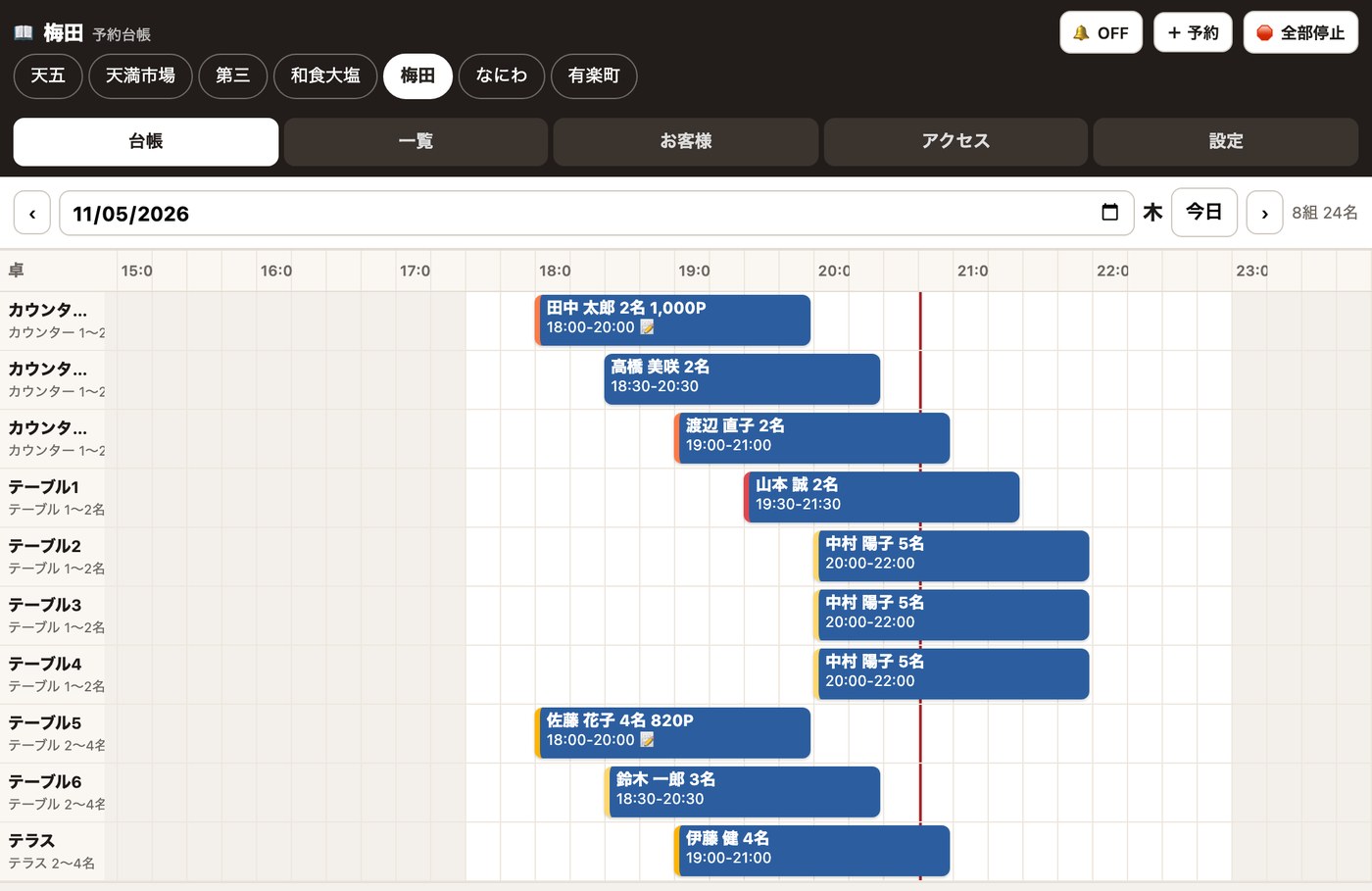
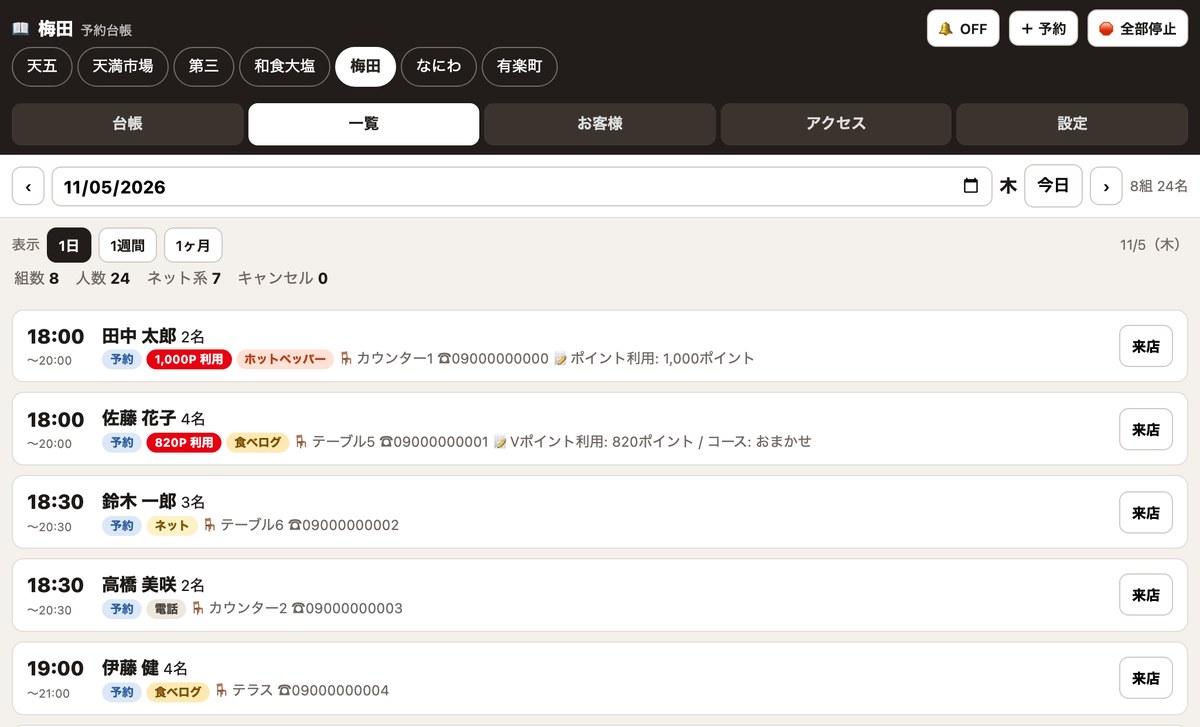
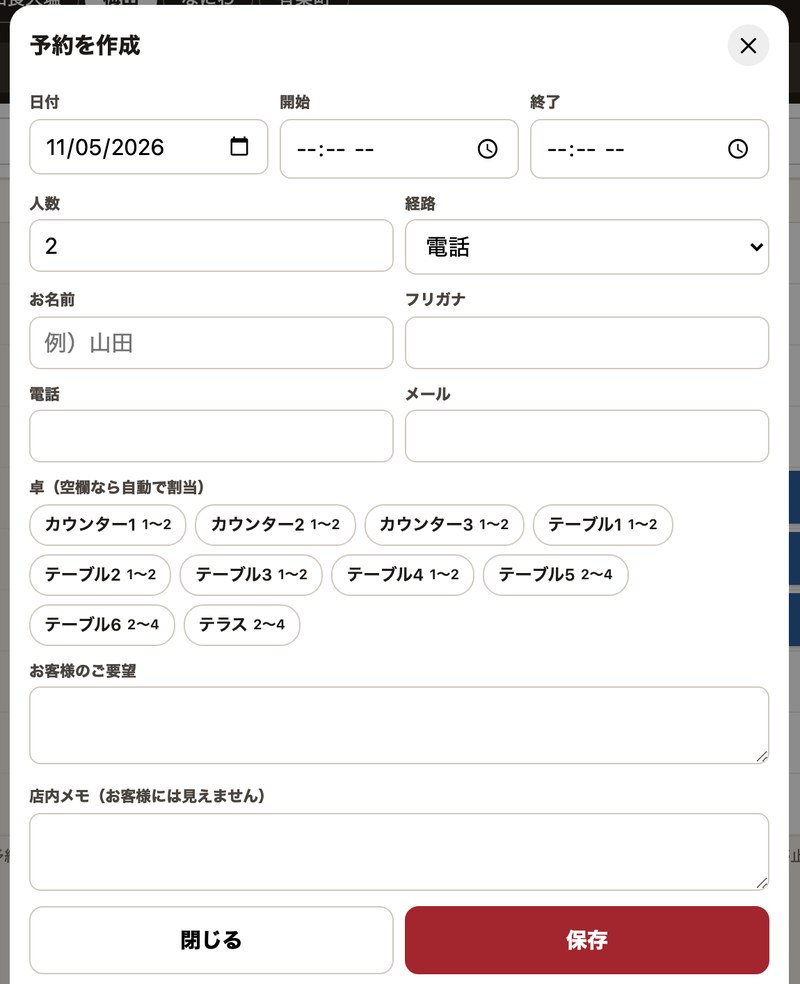
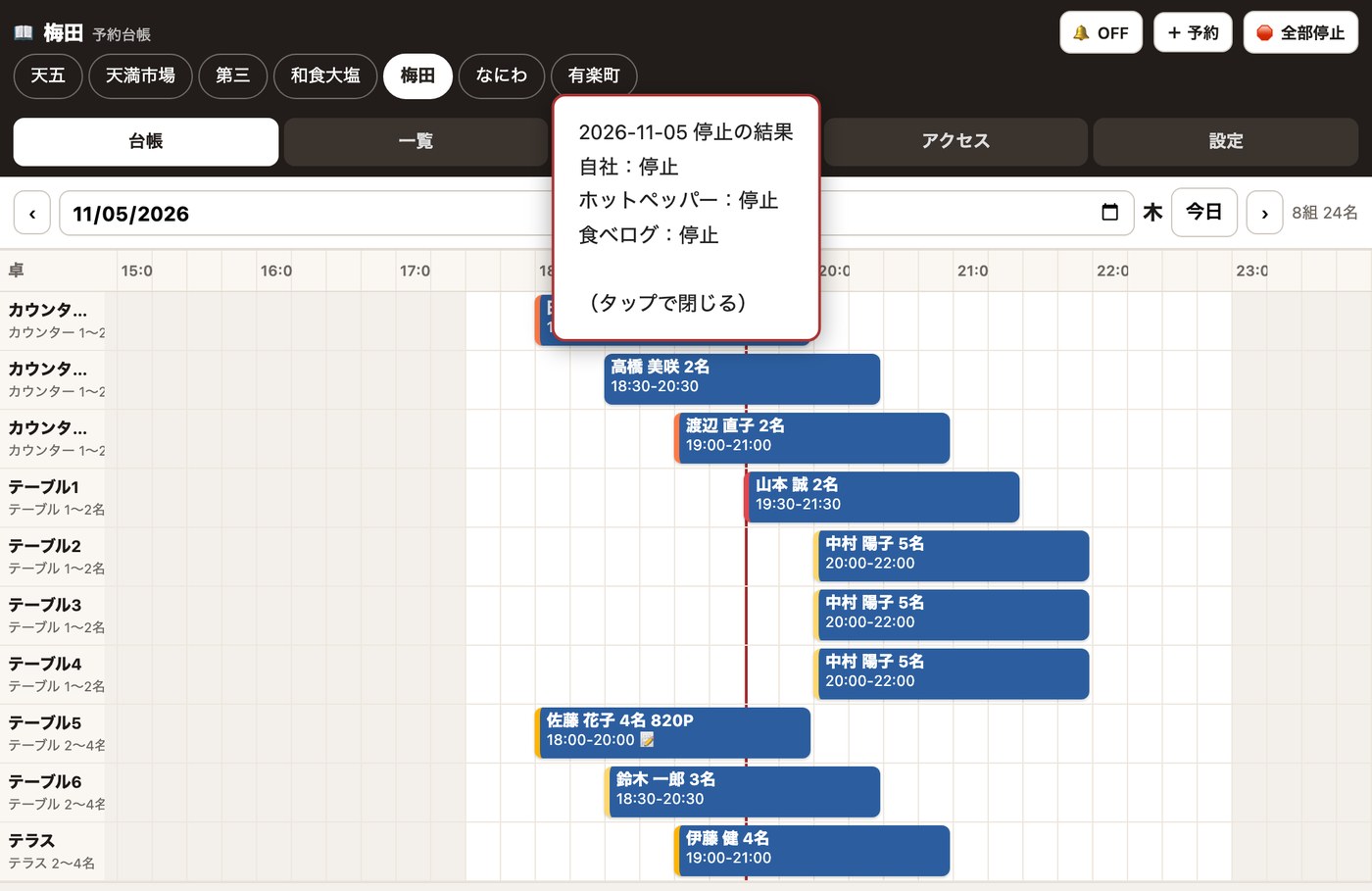
卓ごとのタイムテーブルで、どの席がいつ空いているかが一目で分かります。空いているマスを押せば、その卓・その時刻で予約を作成。一覧に切り替えれば、1日・1週間・1ヶ月で予約を時間順に見られます。タブは「台帳・一覧・お客様・アクセス・設定」の5つです。
停止
一手に
媒体も店も、
ひとつの台帳にまとめる。
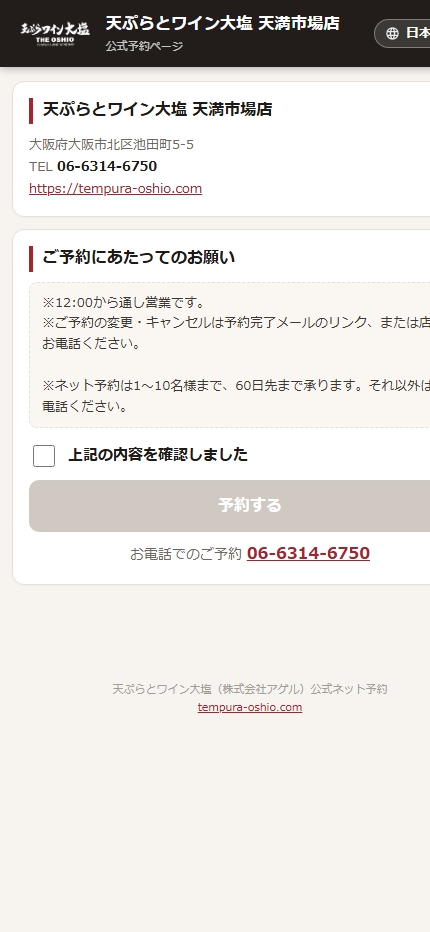
グルメサイトの予約は、予約通知メールを数分おきに取り込みます。自社のネット予約と電話の予約も同じ台帳に入るので、「どこから入った予約か」で探す場所が変わりません。お客様は電話番号で1人にまとめるので、大阪の店の常連が東京の店に来ても、同じ人として分かります。
- 自社ネット予約(5ヶ国語)稼働中
- 電話・来店の手入力稼働中
- グルメサイトの予約通知メール稼働中
- 食べログノートとの同期稼働中
 予約台帳
- レジの予約欄(オプション)稼働中
- 来店回数・来店歴(全店)稼働中
- ポイント利用の印稼働中
- レストランボードへの登録稼働中
サイトコントローラー
席はいっぱいまで開けて、
埋まった席から止まる。
媒体ごとに席を分けて持たず、席を最大限まで開けておけます。台帳で卓が決まった予約は、食べログノートとレストランボードにも予約として登録します。食べログとホットペッパーの空席も数分で減るので、席が埋まれば、その席の予約は自動で止まります。卓は台帳が自動で割り当て、媒体側が決めた卓はそのまま使います。
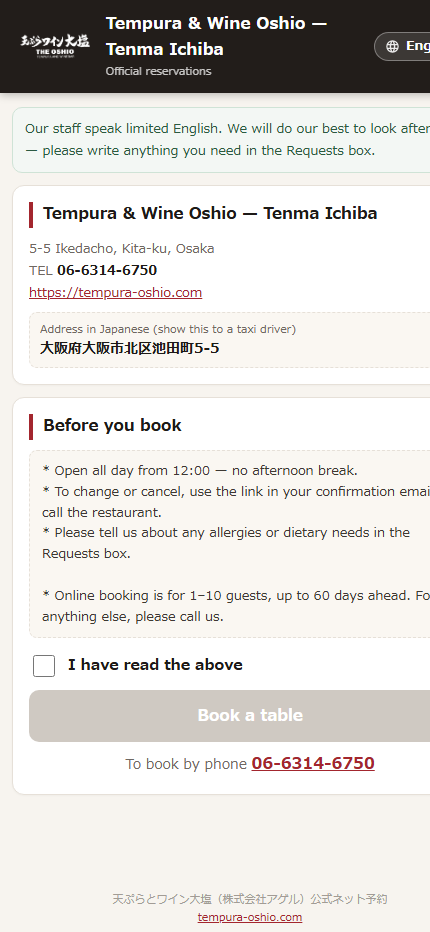
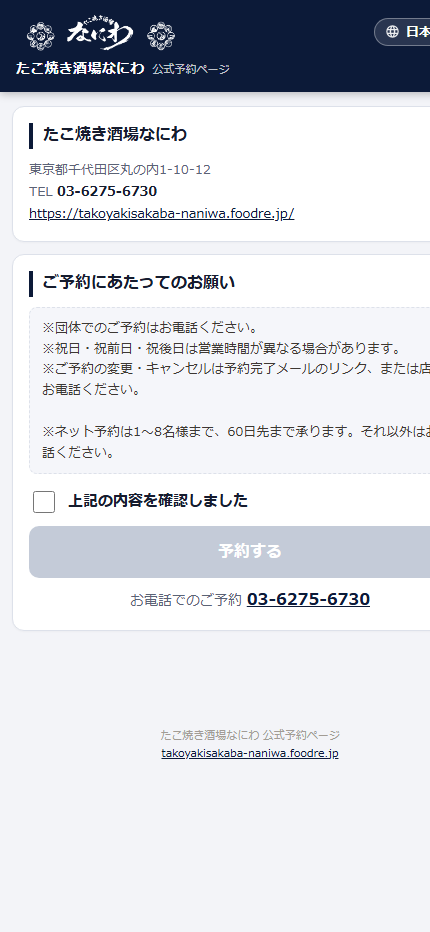
一括停止
止めたいときは、
全部のサイトを一度に。
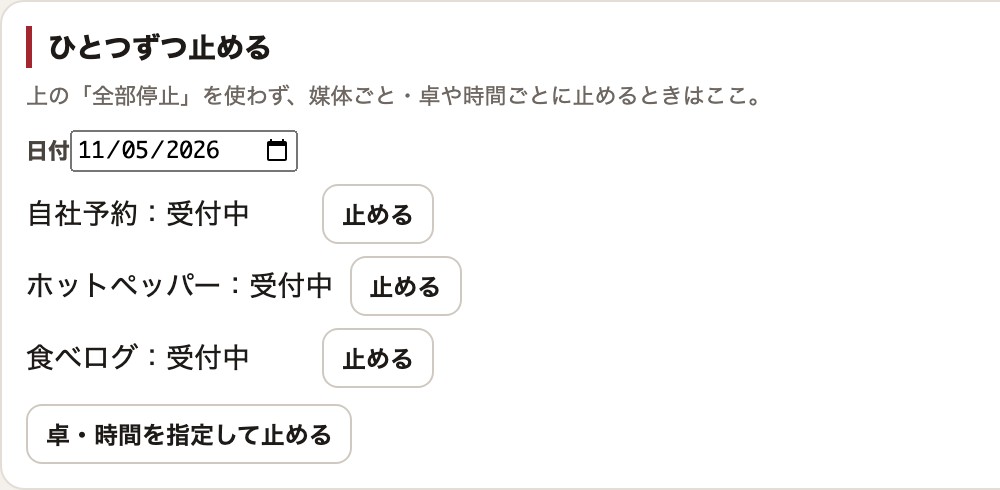
貸切が入った日や、急に店を閉める日。台帳の「全部停止」を押すと、その日のネット予約を自社・ホットペッパー・食べログで同時に止めます。媒体ごとの結果がその場で出て、再開も同じボタンです。媒体をひとつだけ止める、卓と時間を指定して止めることもできます。
統合の顧客リスト
来店履歴を読み込んで、
系列店まで1人にまとめる。
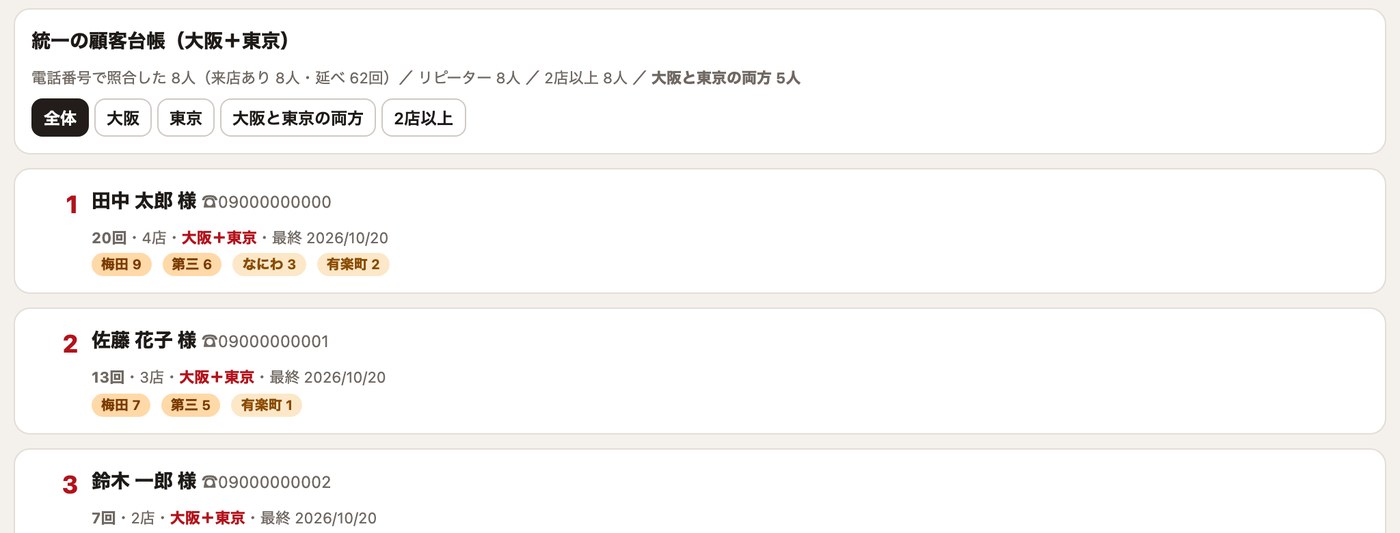
ホットペッパーの顧客台帳と食べログの来店履歴を読み込み、電話番号で1人にまとめます。系列店の分も合わせるので、どの店に何回来られたかが1つのリストで分かります。同じ日の来店は1回として数えます。
ごと
行く
ごと
オプション:レジ連携
レジとつなげば、
新人でも常連が分かる。
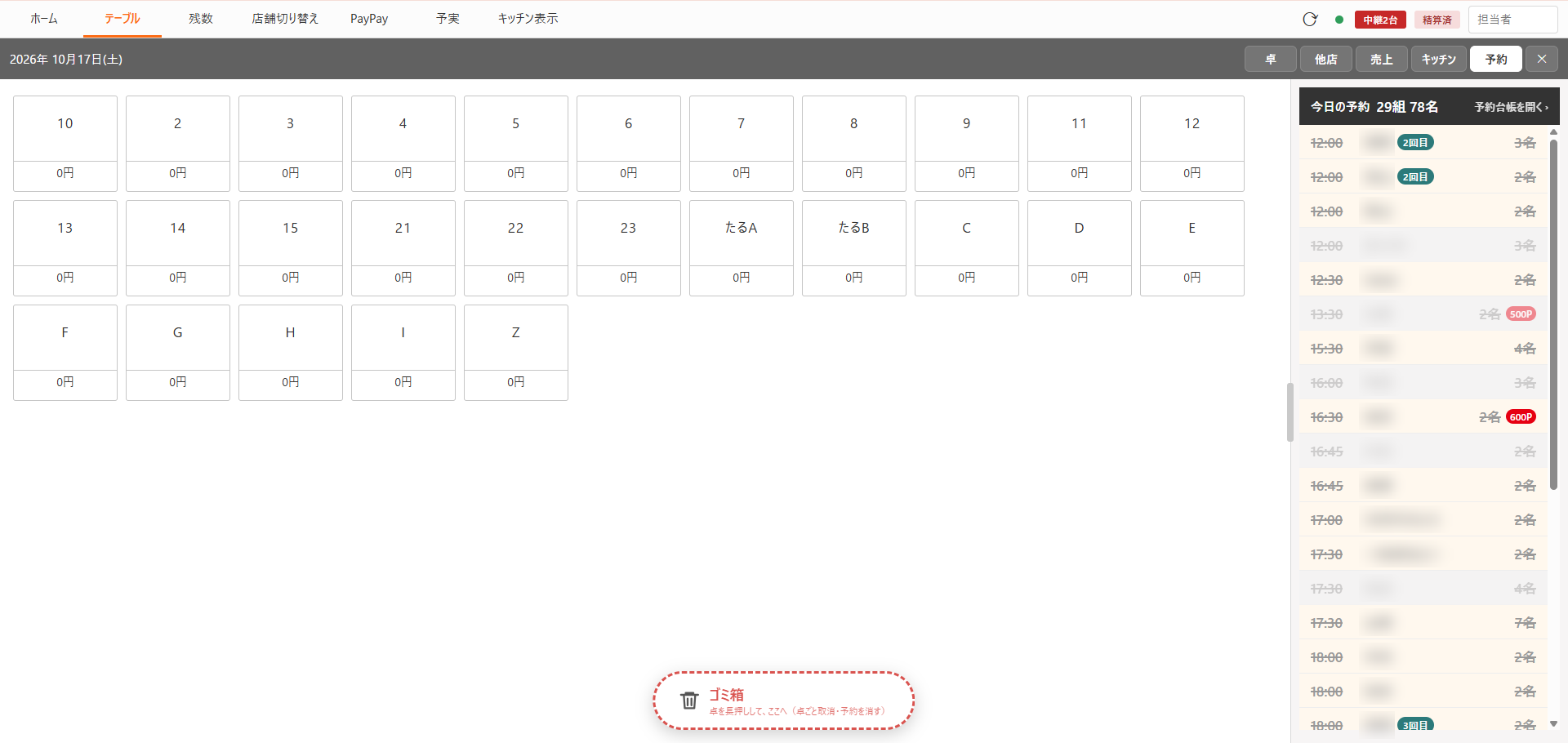
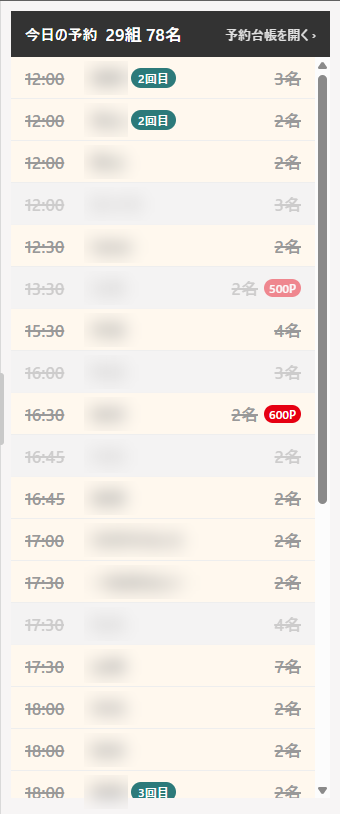
レジを使う店は、オプションで台帳とつなげます。レジのテーブル画面の右に、今日の予約が時間順に並びます。名字の横に「3回目」。押すと、過去にいつ・どの店に来られたかが出ます。常連かどうかを覚えている人がいなくても、その日入ったスタッフが同じ一言を言えます。
名字
人数
オプション:会計まで
予約が入ってから、
今日のPLに乗るまで。
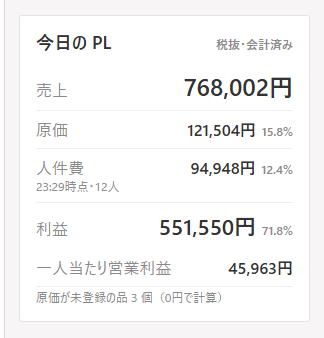
台帳で受けた予約は、そのままレジの予約欄に出ます。来店のタップ、会計、今日のPLまで、同じ1本の流れです。
細かいところ
もっと知りたい方へ
取り込むもの
- 自社のネット予約(店ごとのURL・15分刻み・1〜10名・60日先まで。数字は店の設定で変えられる)
- グルメサイトの予約通知メール(新規・変更・キャンセル)を数分おきに取り込み、同じ予約番号は二重に入れない
- 食べログノートの予約は管理画面と同期(混む時間帯は5分おき)。店が食べログノートで直した分も台帳に戻る
- 一部の媒体はキャンセル・変更の通知が未対応(新規だけ取り込み、残りは「メール取込」に残して知らせる)準備中
顧客台帳
- お客様は電話番号で1人にまとめる(全店・全媒体)。電話の無い予約は名前で
- 店ごとの来店回数は、各媒体と台帳の来店日を合わせて同じ日は1回
- お客様タブで電話番号・名前から全店の来店歴を引ける。来店回数のランキングも
- 予約の行の「n回目」を押すと、過去にいつ・どの店に来たかが出る
レジの予約欄
- テーブル画面の右に今日の予約を時間順に(時間・名字・人数だけ)
- 名字の横に「n回目」、ポイント利用は「P」(数字が分かれば「820P」)
- 来店されたらタップで斜線。取消・無断は行ごと出さない
- 上の帯を押すと予約台帳が開く。「予約反映」で予約の卓をレジの席に灰色で出す
二重予約を防ぐ
- 卓は「1卓で収まる最小」→「連結して必要最小」の順に自動で割り当て
- 媒体側が決めた卓はそのまま使う。卓が決まらない予約は赤く出し、LINEでも知らせる
- 台帳の予約を食べログノートに予約として登録(食べログの空席も減る)
- レストランボードにも予約として登録(ホットペッパーの空席も減る)
- 店の締切時刻を曜日ごとに設定できる
- Rettyの空席への反映準備中
店の運用
- 同じエリアの店はタブで切り替え(鍵の範囲だけ)
- 当日の予約が外から入ったらiPadで鳴らす(音・音量・間隔は店ごと)
- 「全部停止」でその日のネット予約を自社・ホットペッパー・食べログで同時に停止・再開
- 媒体ごと・卓や時間ごとの停止は設定タブから
- Rettyの一括停止準備中
- 当日の新着に「卓未定」「登録失敗」の印
Googleとの関係
- Googleビジネスプロフィールの「予約リンク」に自社の予約ページを置く(店の管理画面で設定)
- 予約ページには構造化データ(予約の入口)を入れてある
- Googleマップの予約ボタンそのものに出すかどうかはGoogle側の仕組みによる
解約・最低契約期間
最低契約期間はありません。月単位でやめられます。無料のタイムカードは、やめても請求はありません。
データの取り出し・削除
お客様のデータは会社単位で全件エクスポートでき、会社単位で完全に削除できます。無料タイムカードの保存先は当社の店舗運営データとは別の専用データベースです。詳しくは「データの取扱い」をご覧ください。
サポートの範囲
無料の範囲はAIチャットとよくある質問です。人がつくサポートは有料サービスに含みます。労務・税務のご相談にはAIも人も回答せず、提携の士業におつなぎします。
士業の業務
年末調整・源泉徴収票は税理士、社会保険・労働保険の手続きと就業規則は社会保険労務士の業務です。当社は提携先を紹介し、仕組みの側(打刻・計算・明細)を受け持ちます。
導入
導入の流れ・必要なもの・費用の目安
導入の流れ
- 相談 フォームから。店の数と、使っているグルメサイトを教えてください
- 卓と営業時間を設定 台帳の設定タブ。最終受付・特別営業日も
- 媒体の予約通知メールをつなぐ グルメサイトからの通知メールを取り込む設定
- お客様用URLを置く Googleビジネスプロフィールの予約リンクなどに
- レジの予約欄に出す(オプション) レジを使っていれば、その日から
必要なもの
- iPad(台帳・当日予約の音)1台〜
- グルメサイト各社の契約取り込む場合
- レジ(オプションでつなぐなら)0円
費用の目安
- 利用料6,000円(1店あたり・月)
- グルメサイトの掲載料各社との契約
- 機器iPad 1台〜(市販品)
初期費用はありません。
- 利用料
- 1店あたり・月。自社ネット予約・各媒体の予約の取り込み・顧客台帳
- 別にかかるもの
- グルメサイト各社の掲載料(各社との契約)・iPadなどの機器
- レジ連携(オプション)
- レジは0円(→ レジのページ)