AI金井のシフト作成でできること
- バイト・社員のシフトを自動で作る
- 有給の反映
- シフトを作りながら人件費が分かる
- アルバイトは給与LINEから自分のシフトを確認できる(作ったシフトをそのまま共有)
今までどおりセルに直接打つ・色を塗るのもそのままです。AIは、代わりに考えてくれるだけ。
シフトは4ステップでできます
押すボタンは4つだけ。この順に進めば、1か月ぶんができます。
- 希望を集める
- バイトを反映する
- 社員を反映する
- 足りない所を埋める
保存ボタンはありません(触ったらその場で保存されます)。間違えたら ↶(戻す)。
希望を集める
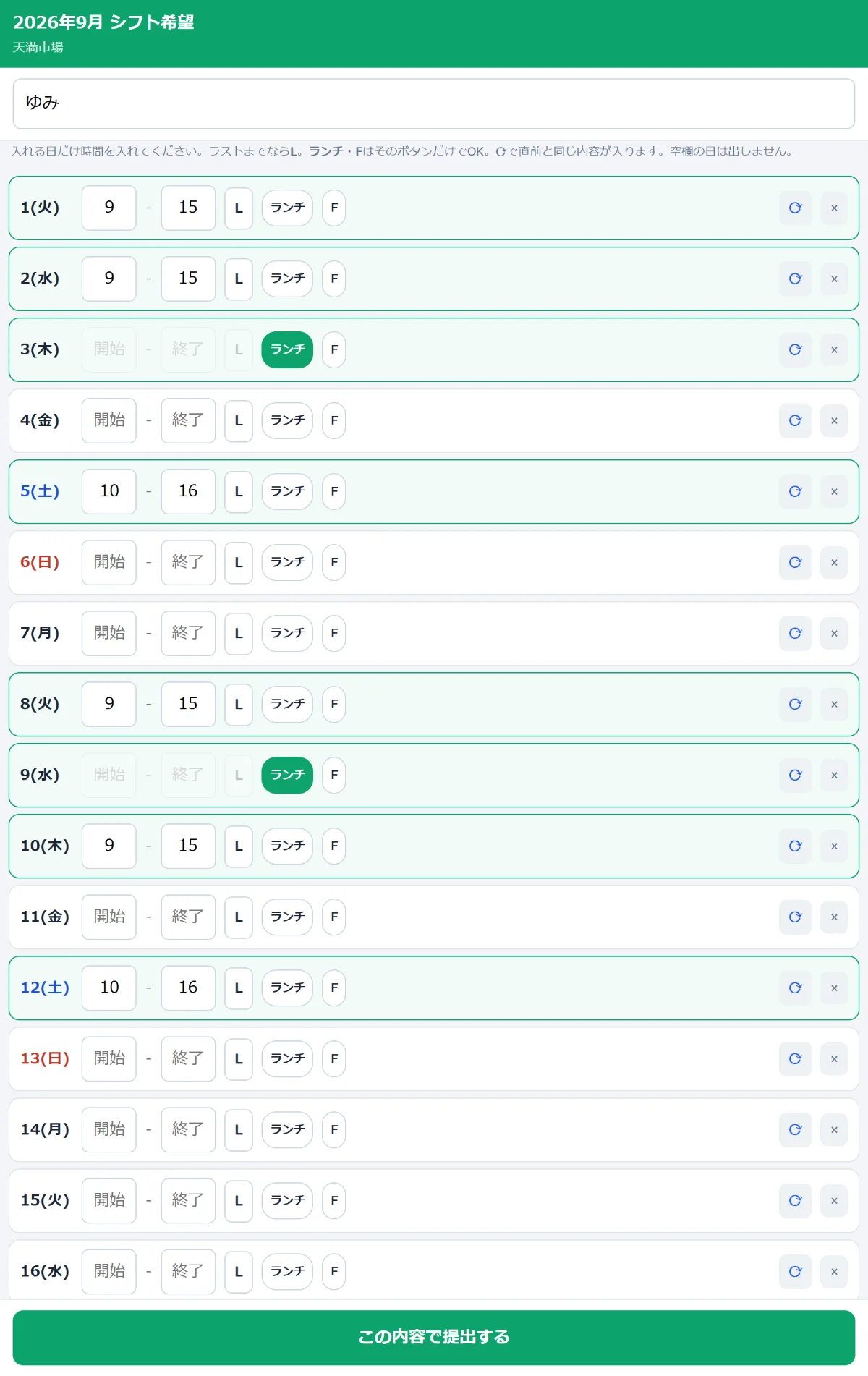
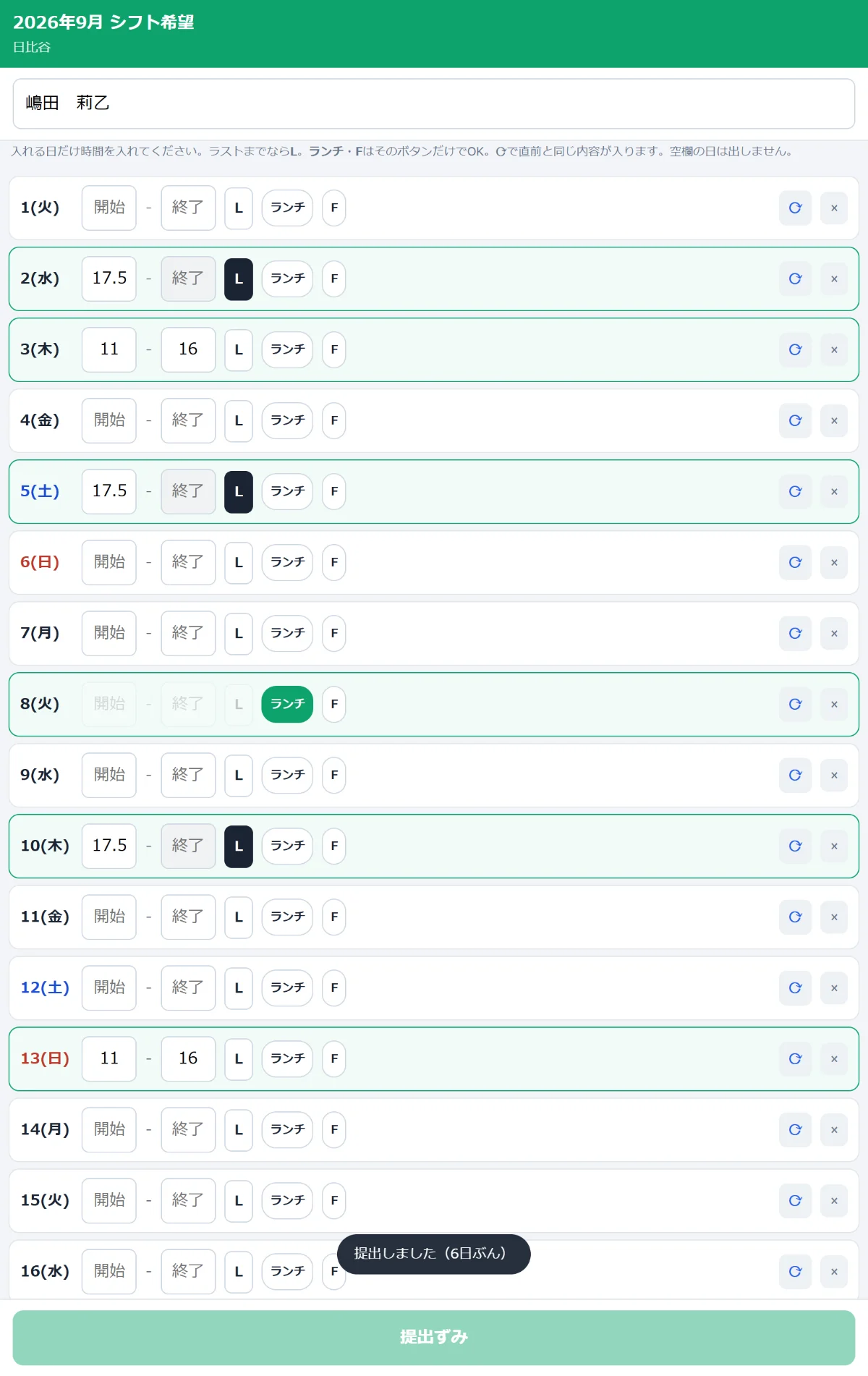
バイトは給与LINEのフォーム(「シフト提出」)から。入れる日だけ時間を入れて「この内容で提出する」。
- 入れ方
- ラストまではL/ランチ・ディナー・F(フリー)はそのボタンだけでOK
- 連日同じなら
- 「前と同じ」を押すと直前に入れた時間がそのまま入ります(打ち直し不要)
- 掛け持ちの人
- 画面上のお店を押して店を切り替えて出せます(選んだ店は次から先頭に出ます)
- 社員の希望休
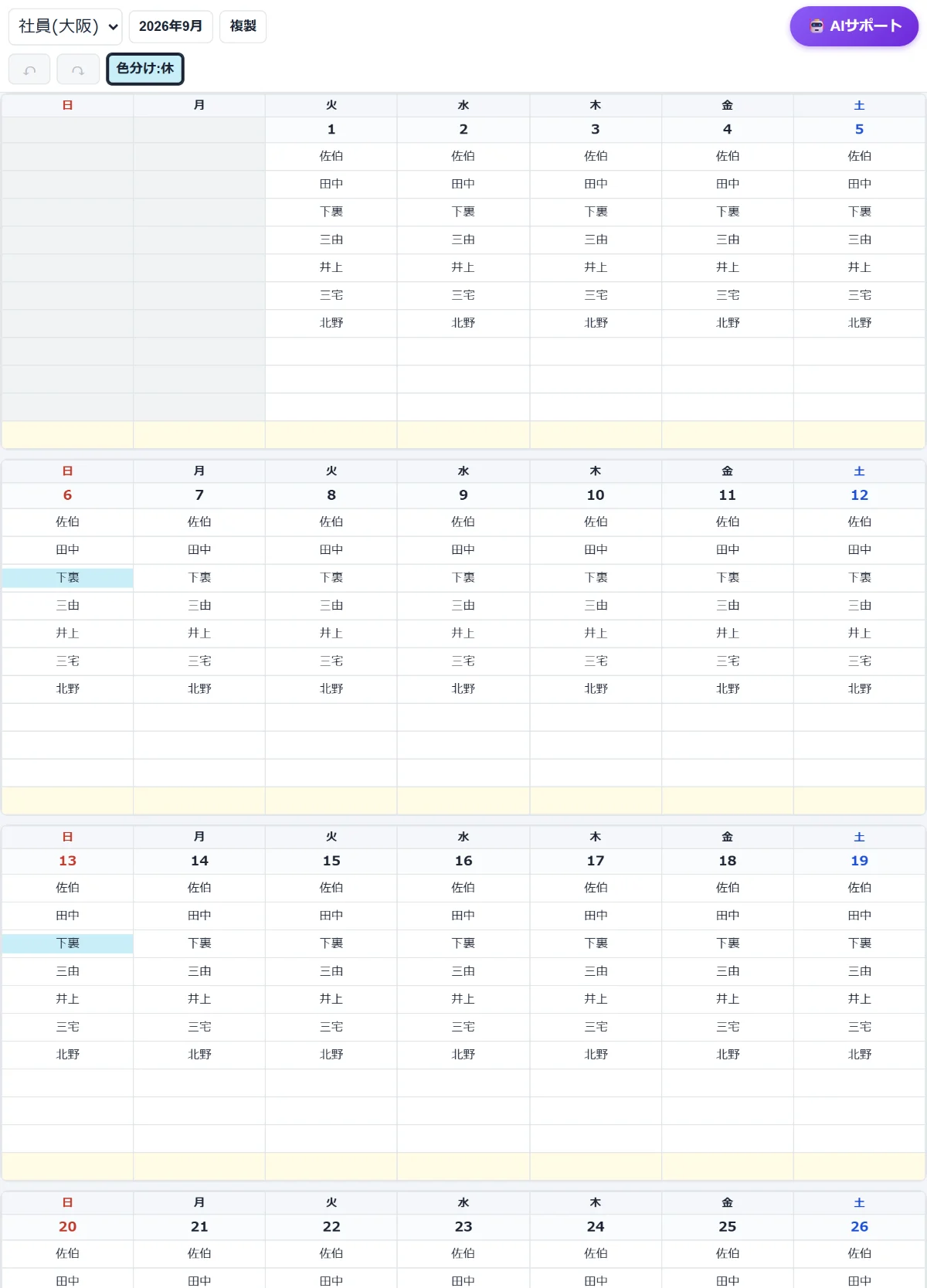
- 社員がAI金井のトークに「9/15 希望休」と送れば濃紺で入る(ボタン不要)。店長が「色分け」→濃紺で塗ってもOK
- 濃紺は動かない
- 濃紺の希望休はAIサポートも「社員のシフトをAIが組む」も動かせない。何度組み直しても残る
👆 画像はタップすると大きく見られます
今までどおり、店長がセルに直接打ってもOKです。やり方は変わりません。
LINEで来た文は、貼るだけ
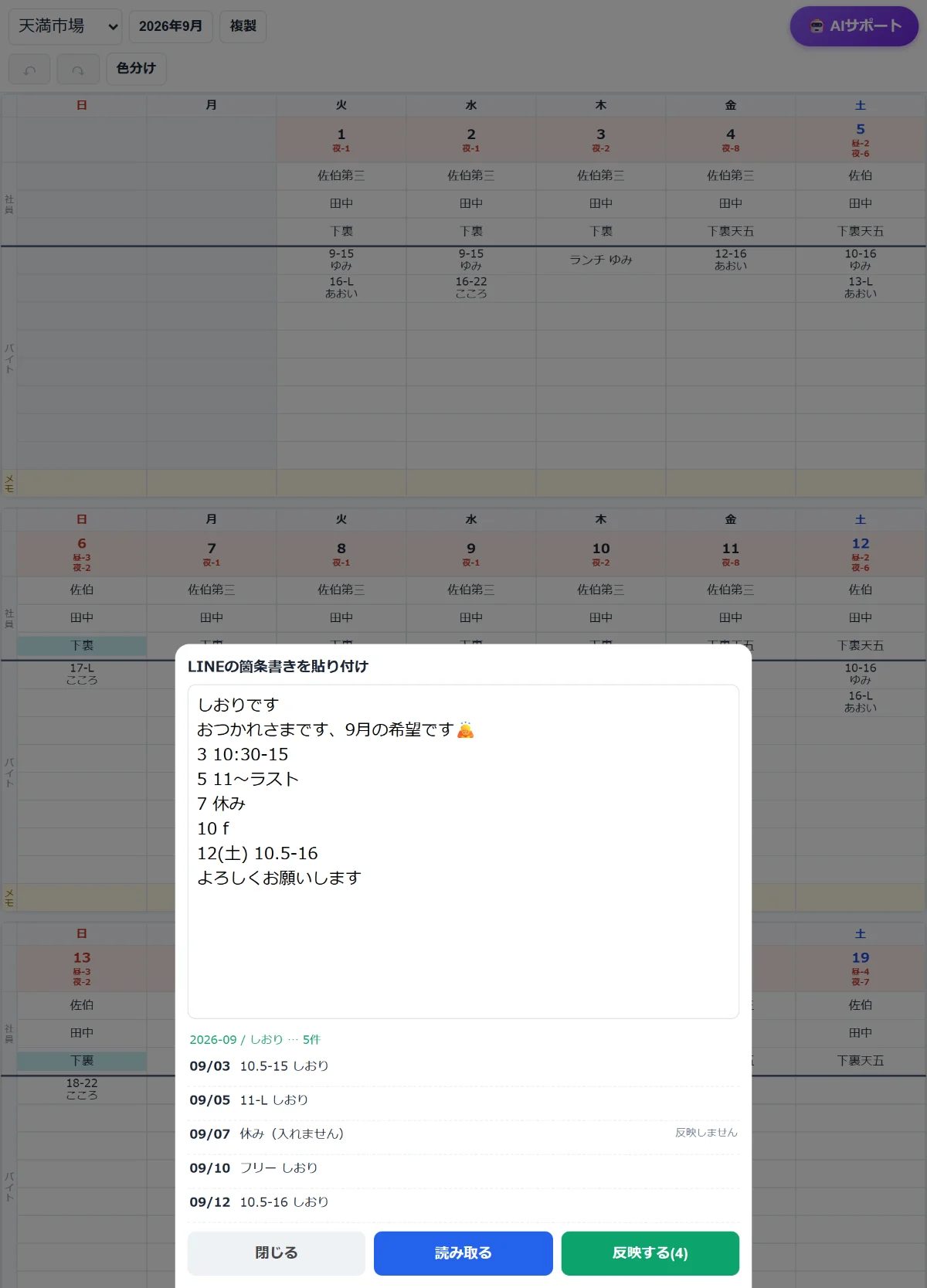
給与LINEのフォームを使わない人のぶんは、LINEの箇条書きをそのまま貼り付け→「読み取る」→「反映する」。
- 貼る場所
- 🤖 AIサポート の入力欄
- 自動でよける
- 「7 休み」のような入れない日は反映しません
- 読める書き方
- 「10 f」「12(土) 10.5-16」「5 11〜ラスト」
👆 画像はタップすると大きく見られます
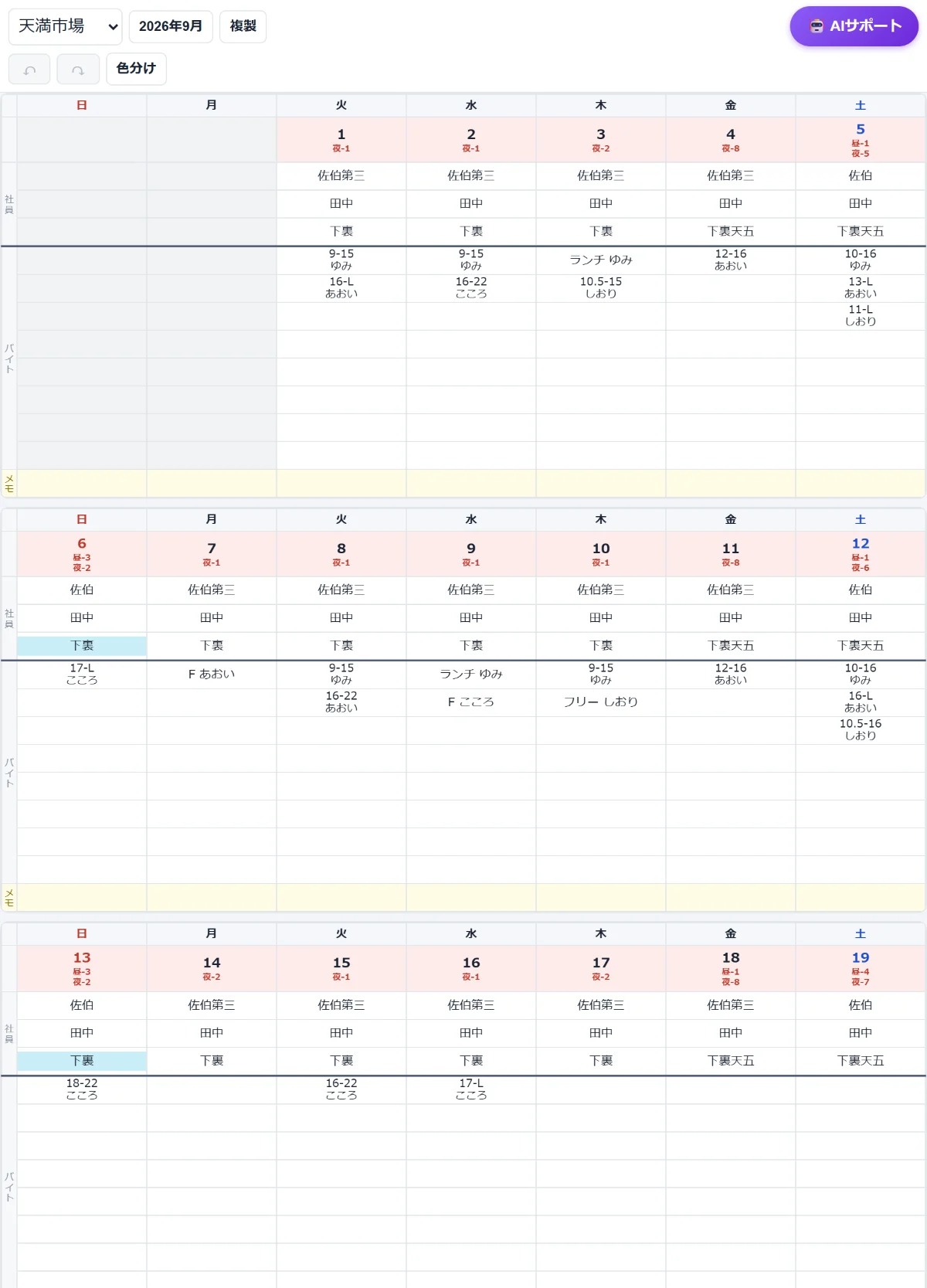
バイトを反映する
🤖 AIサポート →「シフト希望を反映する」。届いている希望が、一度にカレンダーへ入ります。続けて「✨ 時間が未定の人にAIが時間を入れる」を押すと、フリー・ランチ・ディナー・名前だけの人に時間が入ります。
👆 画像はタップすると大きく見られます
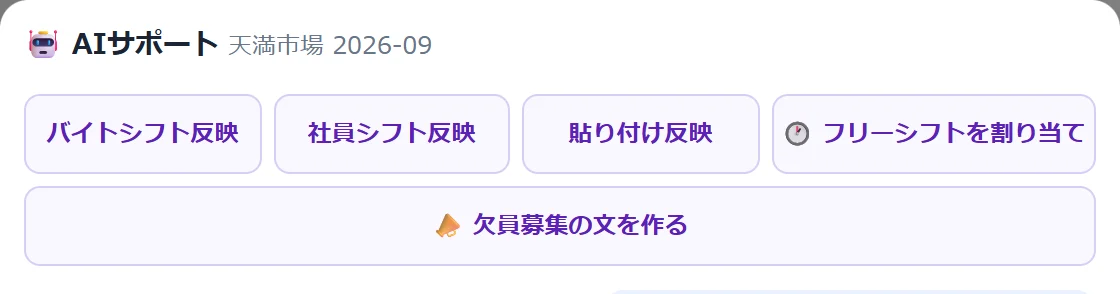
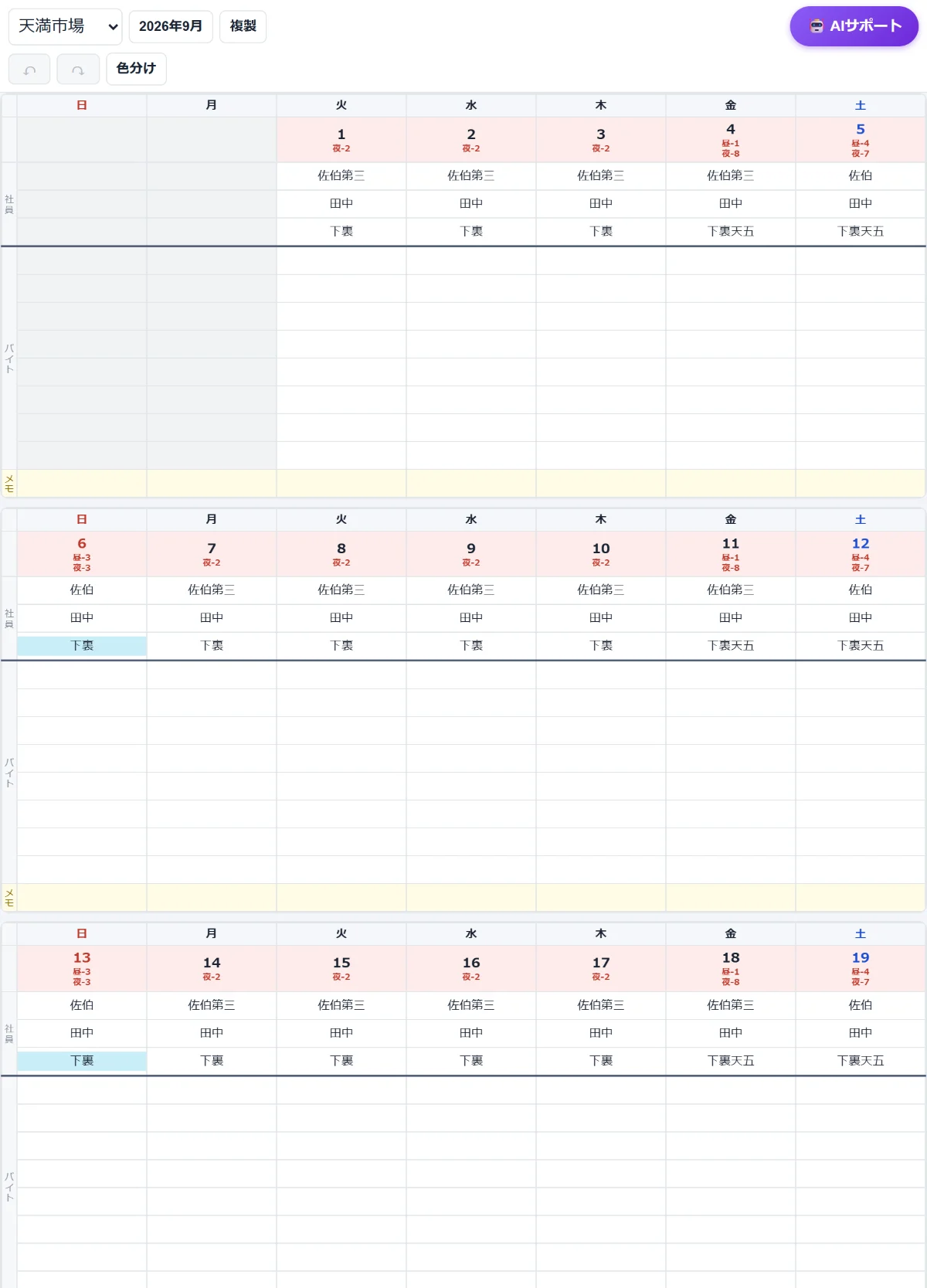
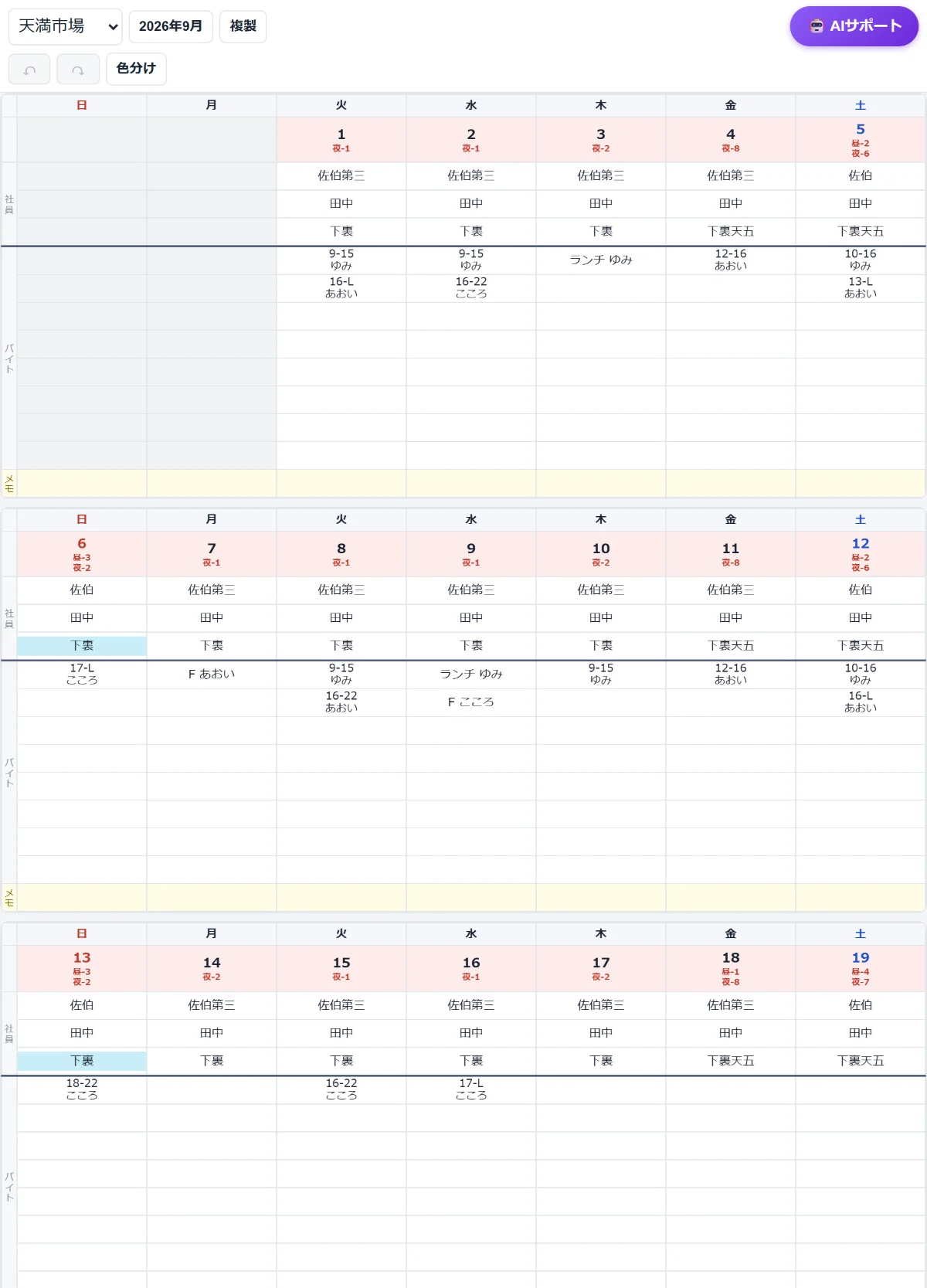
東京の店でもボタンも順番も同じです。押し間違えても ↶(戻す)1回で丸ごと元に戻ります。
社員を反映する(休みを決める)
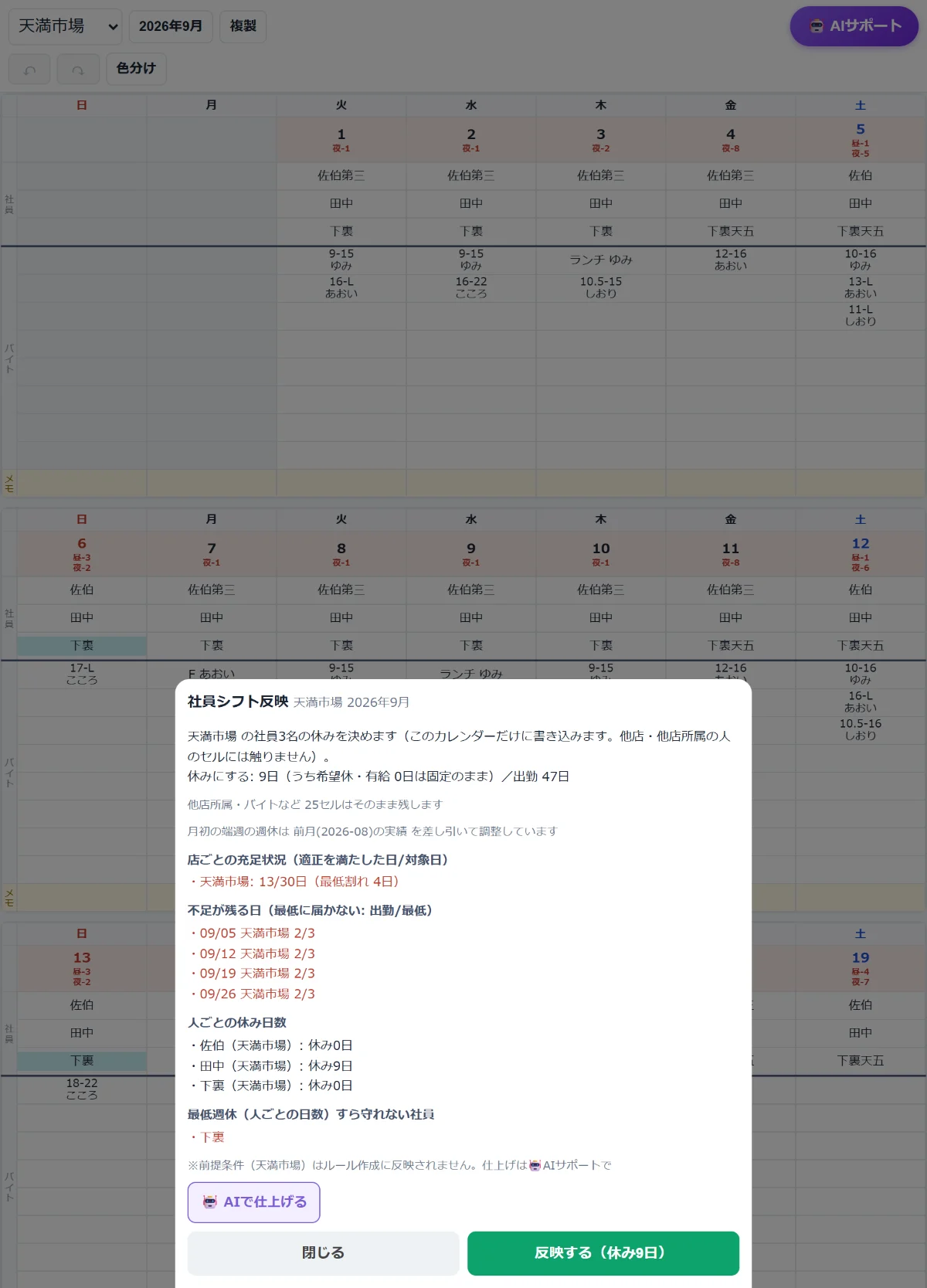
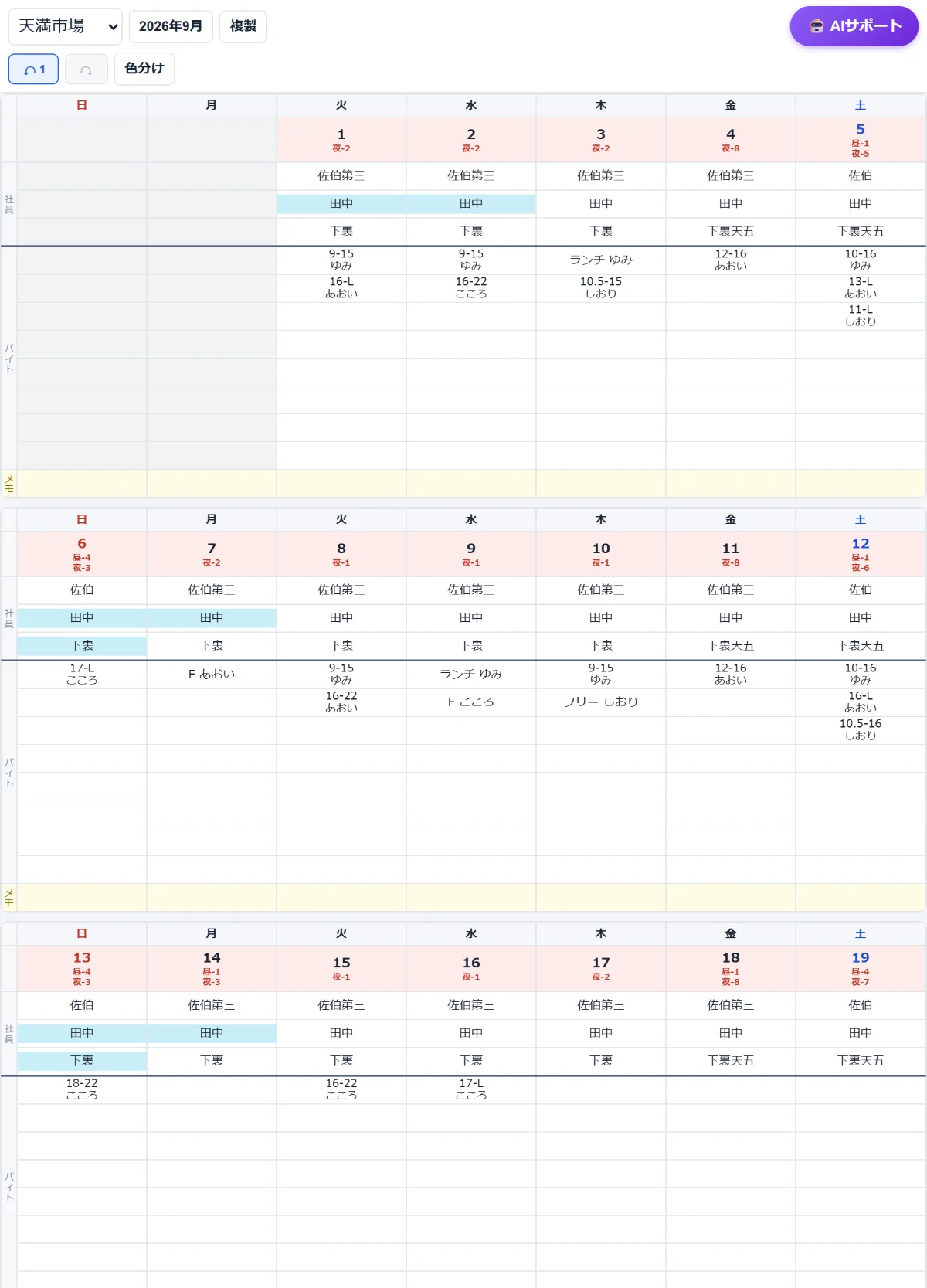
🤖 AIサポート →「社員のシフトをAIが組む」(旧: 社員シフト反映)。出勤ではなく誰をいつ休ませるかを決めます。
- 先に確認
- 休みの日数・足りない日が出てから「反映する」
- 動かないもの
- 濃紺(希望休)・水色(休み)・橙(有給)・バイトの行
👆 画像はタップすると大きく見られます
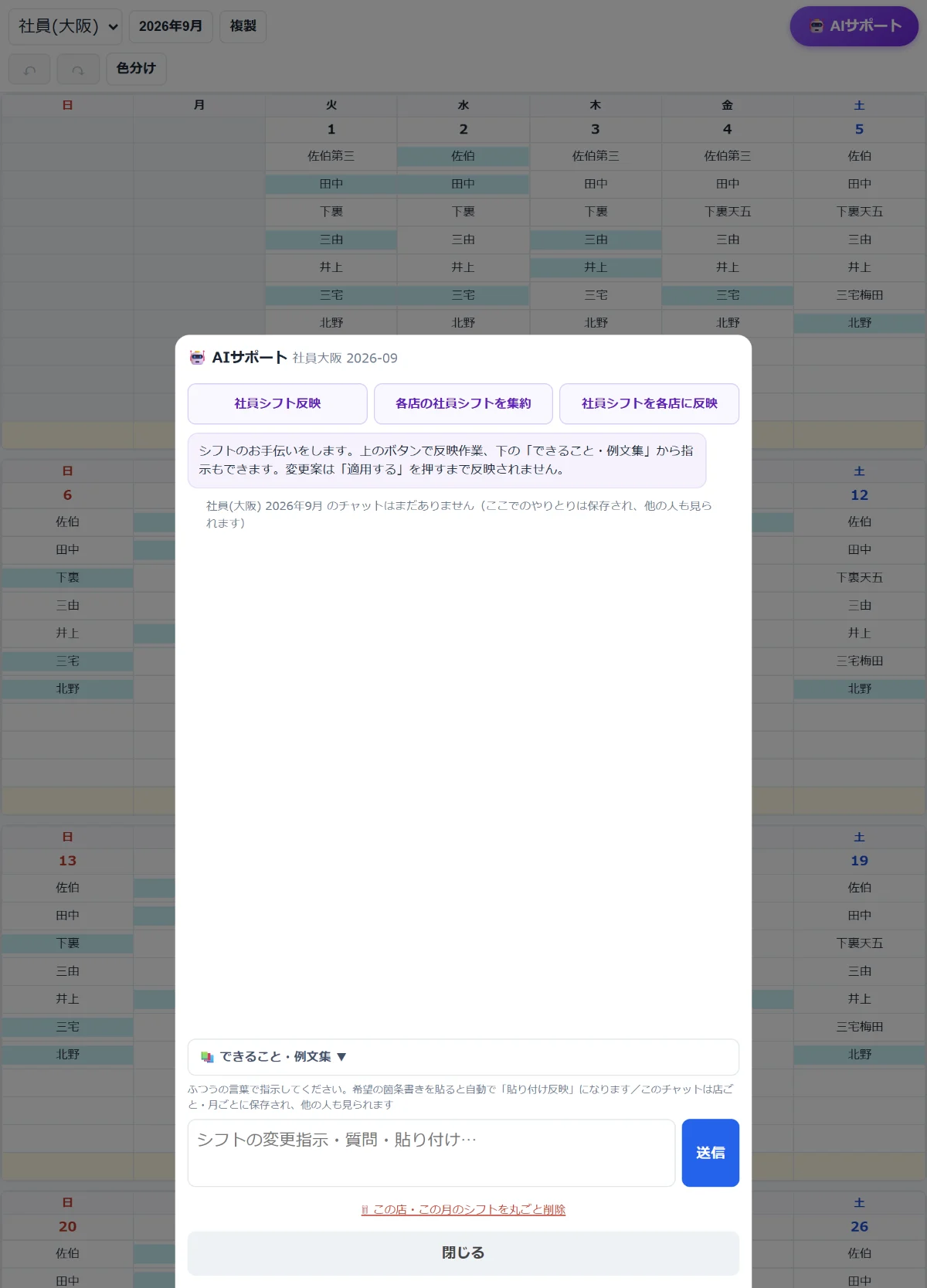
全員ぶんをまとめてやるなら
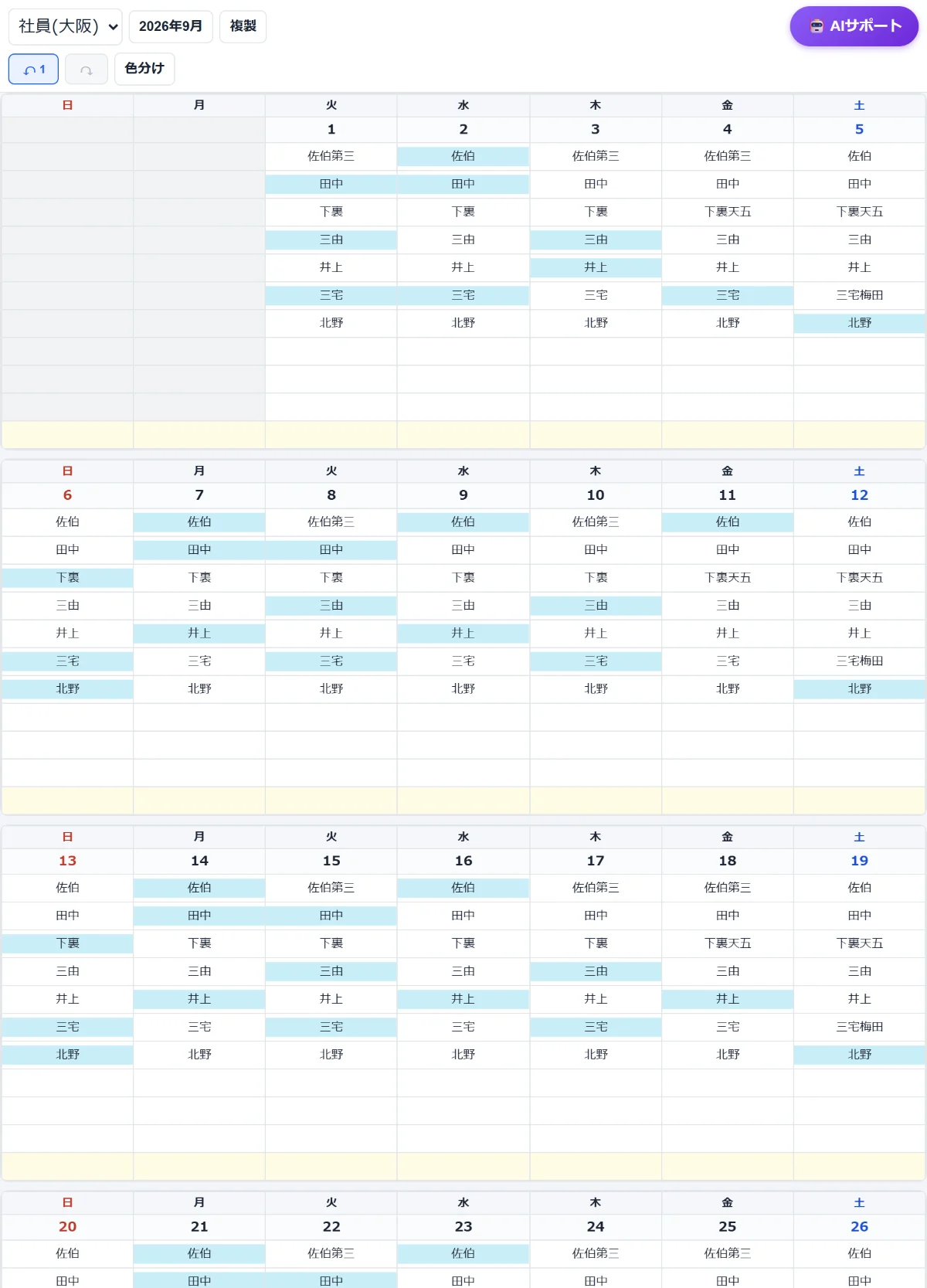
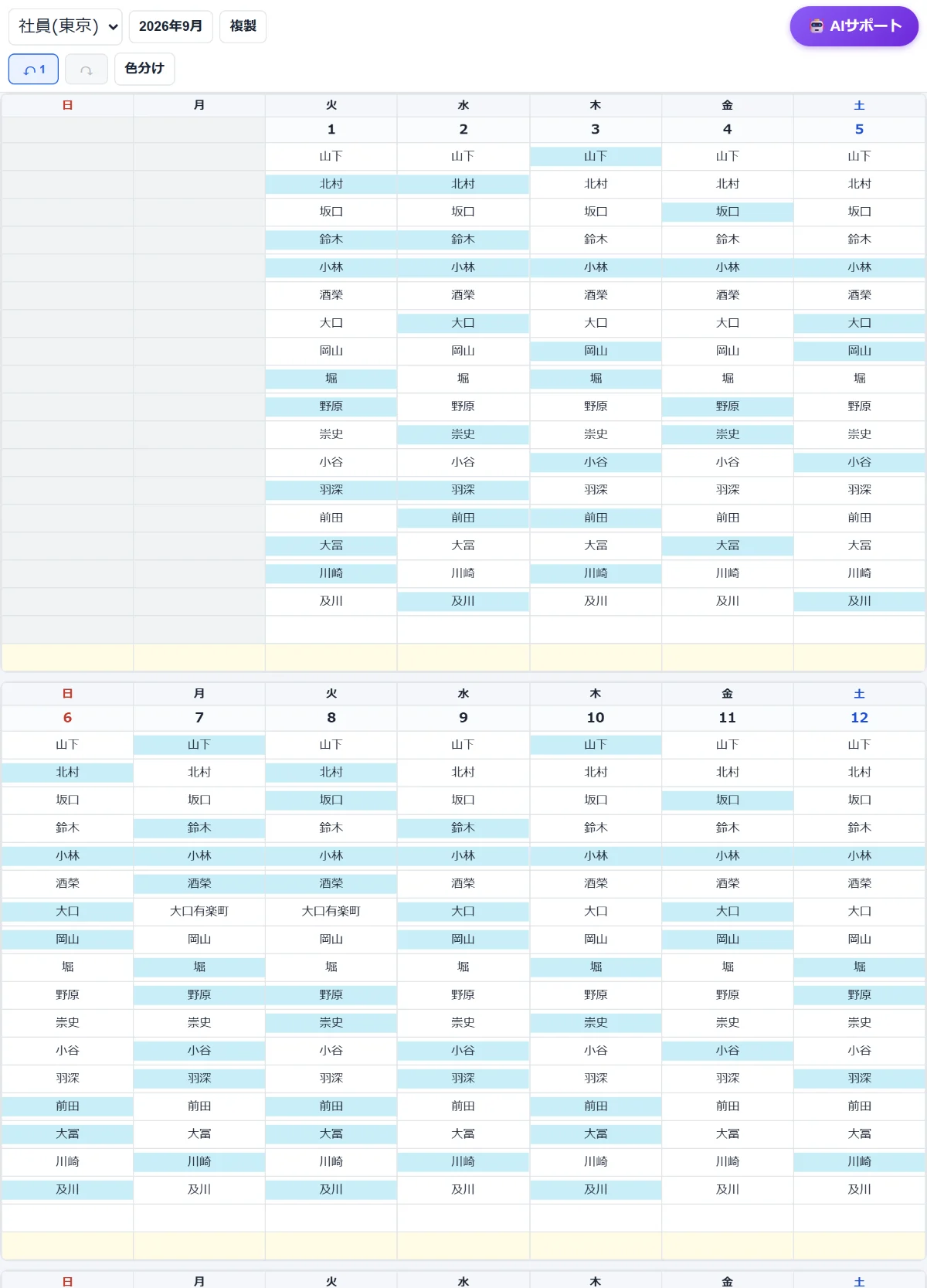
店の選択を「社員(大阪)」「社員(東京)」に変えると、1人1行で全員が見えます。
- ここで押す
- 「社員のシフトをAIが組む」→「この社員カレンダーのシフトを各店に適用する」の2つ
- 配ると
- 各店の社員の行だけが入れ替わります(バイトは触りません)
- 休みの「正」
- 休み・有給を数えるのは、この画面の色です
👆 画像はタップすると大きく見られます
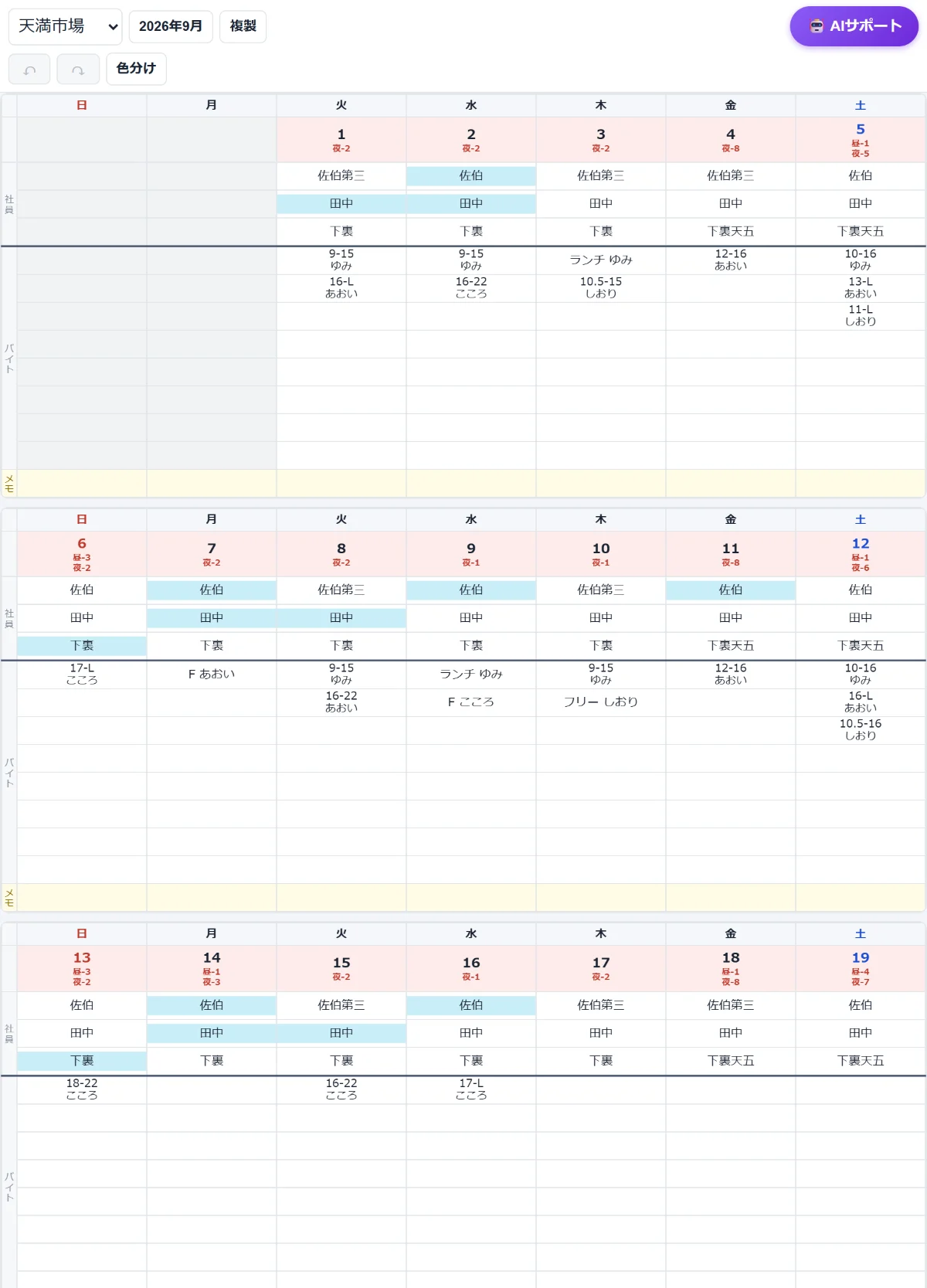
足りない日を埋める
赤い日だけ見ればOK。「夜-2」=夜があと2人。
- 他店から呼ぶ
- 🤖 AIサポートに「5日の夜が足りない」と頼むと候補を出します
- 募集する
- 次のスライドの募集文をグループに貼る
- 手で入れる
- いつもどおりセルに直接打ってもOK
👆 画像はタップすると大きく見られます
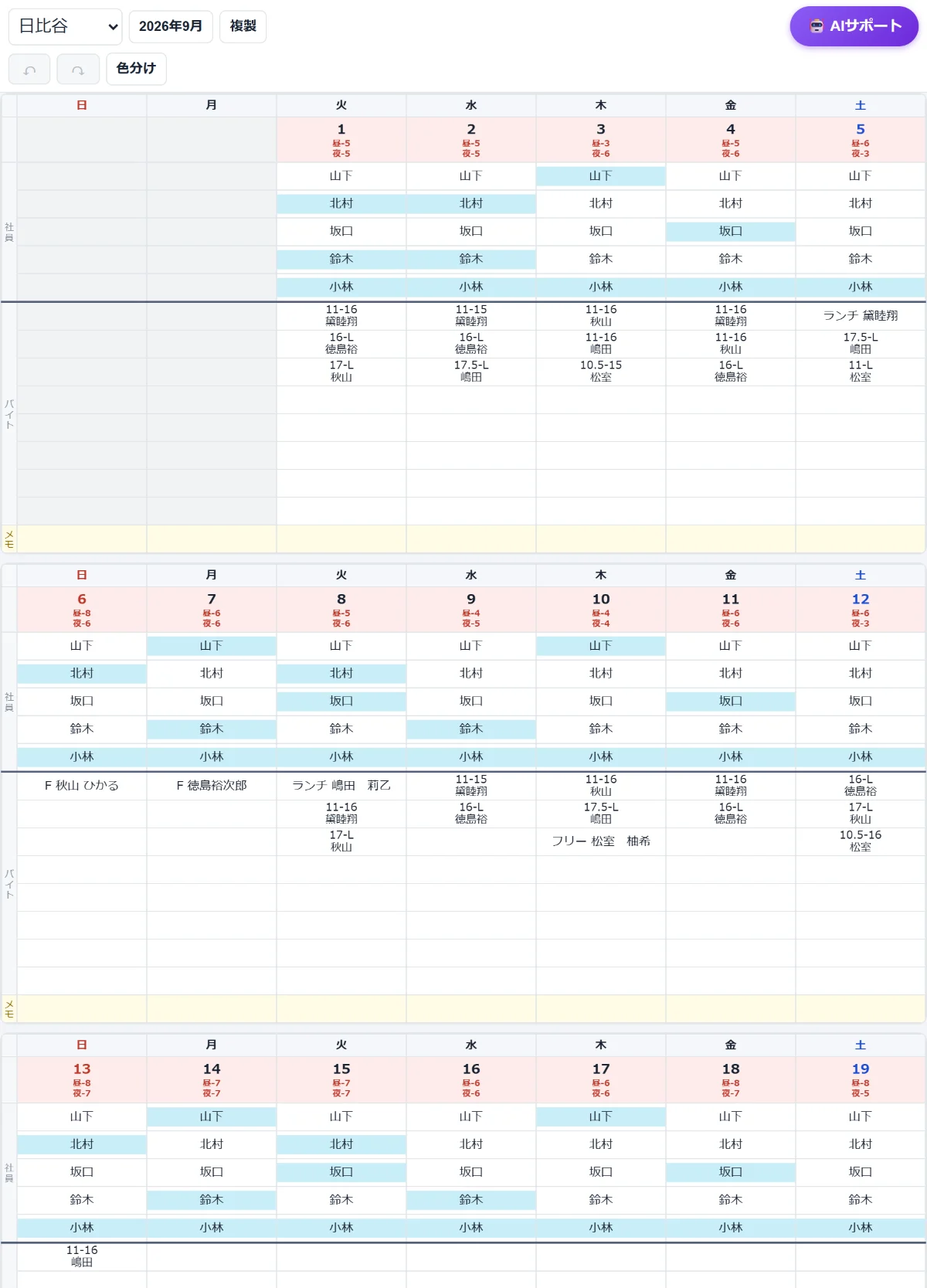
赤の「−」青の「+」は人数基準に対する過不足です。カレンダーいちばん下の「◯◯ の人数基準」で最低人数・適正人数を直せば、この数字も変わります。
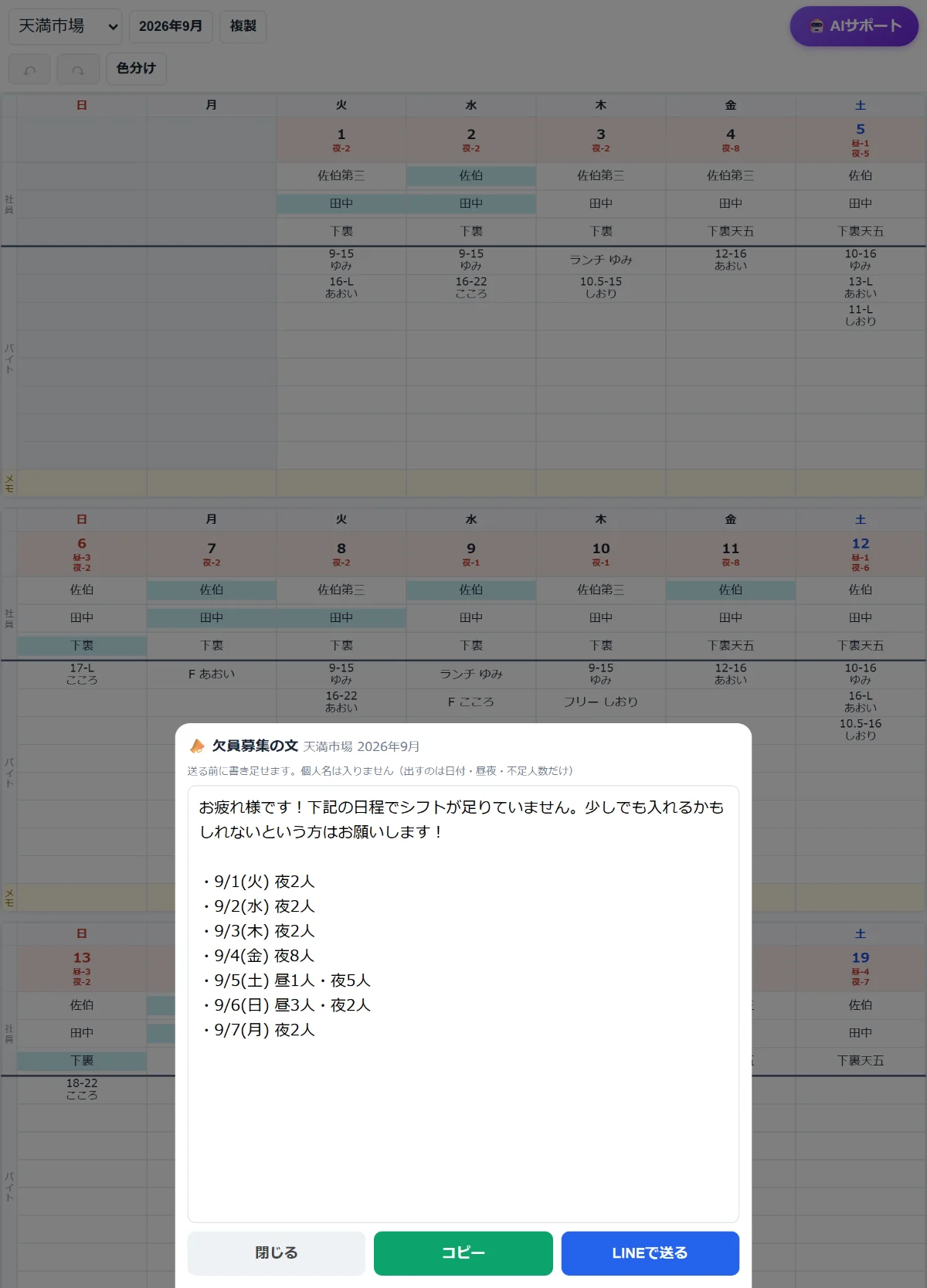
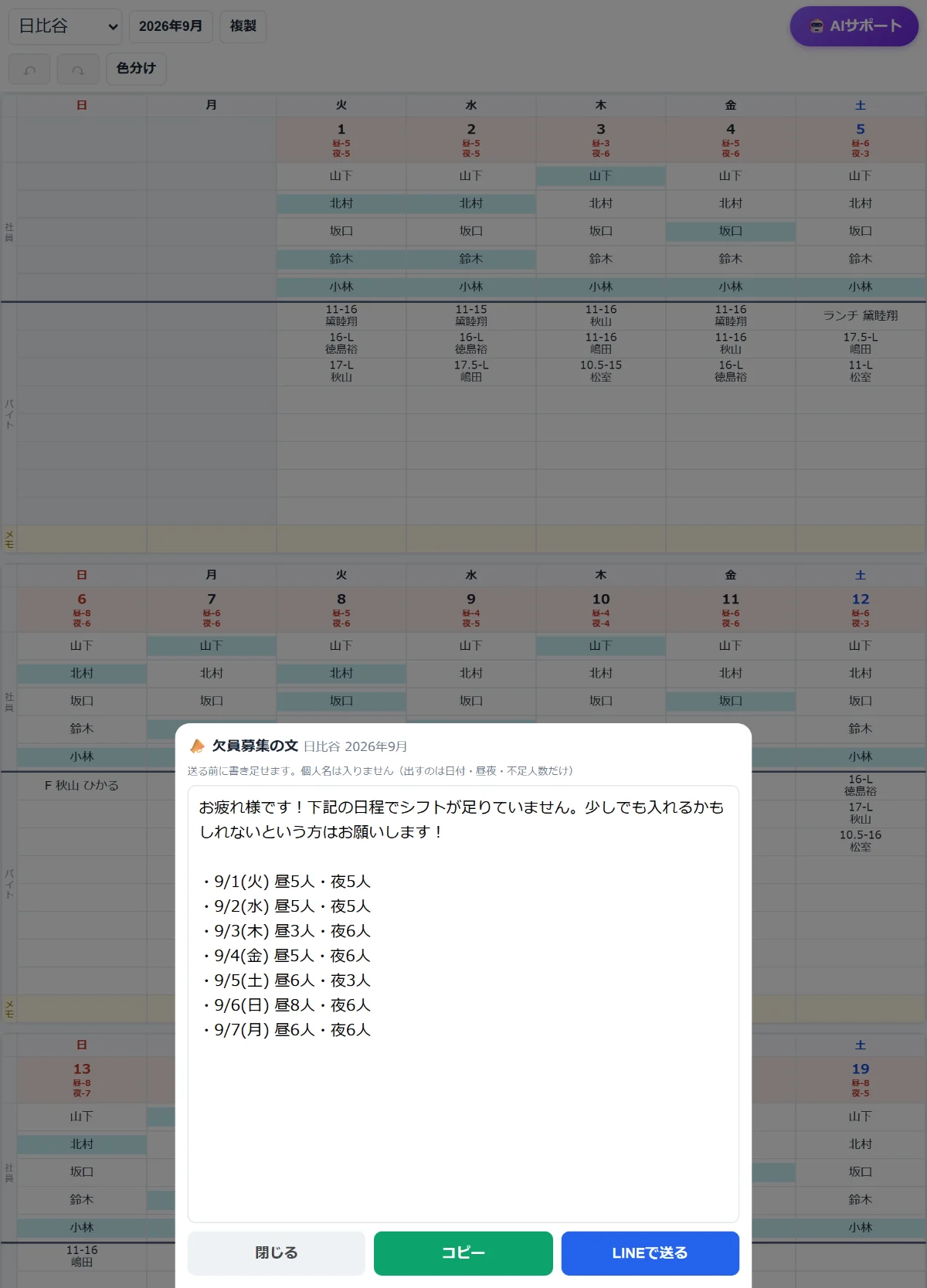
欠員募集の文は、自動で作れます
🤖 AIサポート →「人が足りない日の募集文を作る」→ コピー か LINEで送る。
- 入るもの
- 日付・昼夜・不足人数だけ
- 入らないもの
- 個人名
- 送る前に
- そのまま書き足せます
👆 画像はタップすると大きく見られます
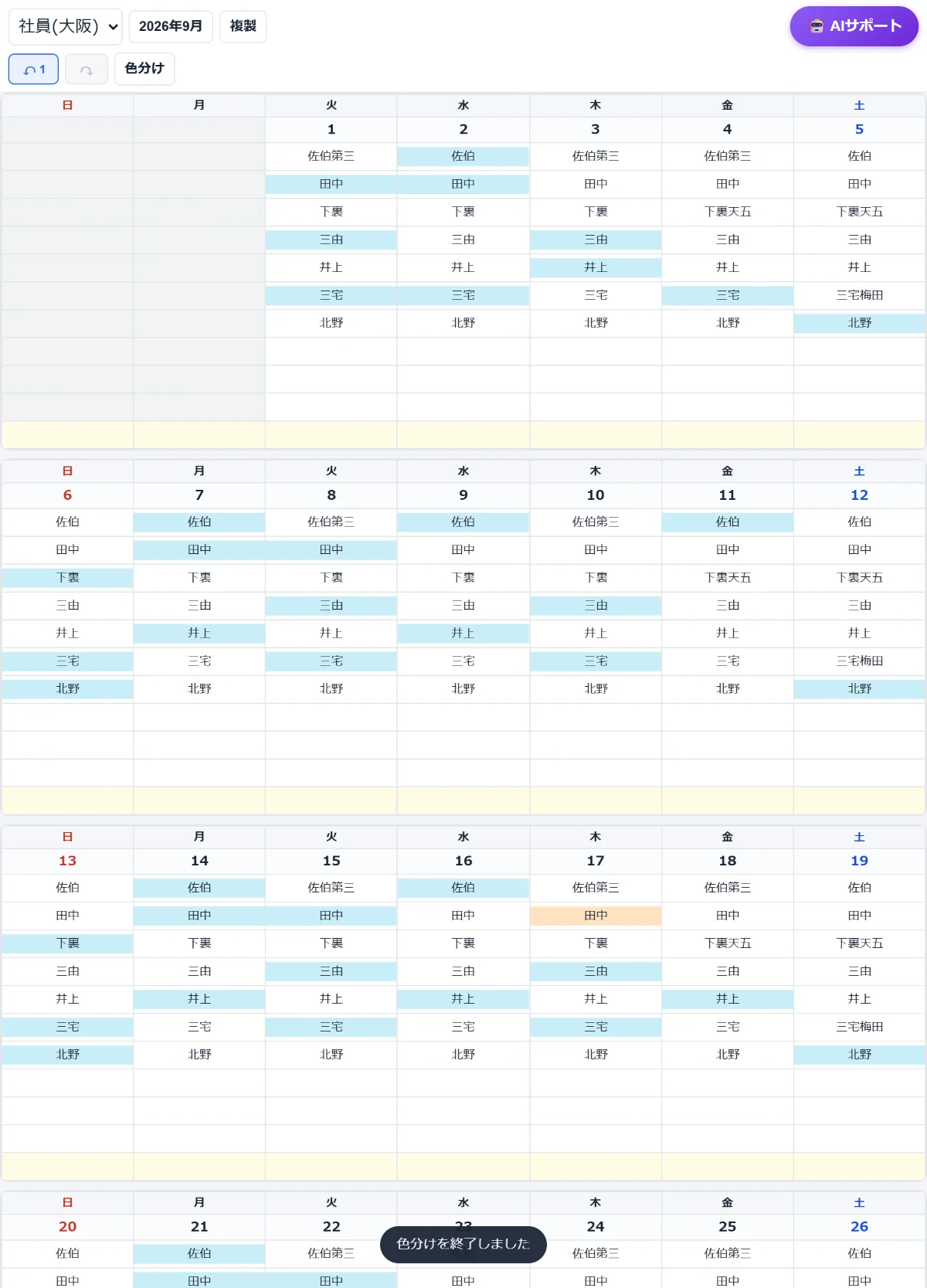
有給は、塗ればそのまま登録できます
社員カレンダーで 色分け → 有給(橙)→ カレンダー下「社員の休み数・有給数」の表の下にある橙の「有給を反映」。
- いきなり登録しません
- 何件登録するかを聞いてから書き込みます
- 二重登録なし
- 同じ人・同じ日が登録ずみなら飛ばします
👆 画像はタップすると大きく見られます
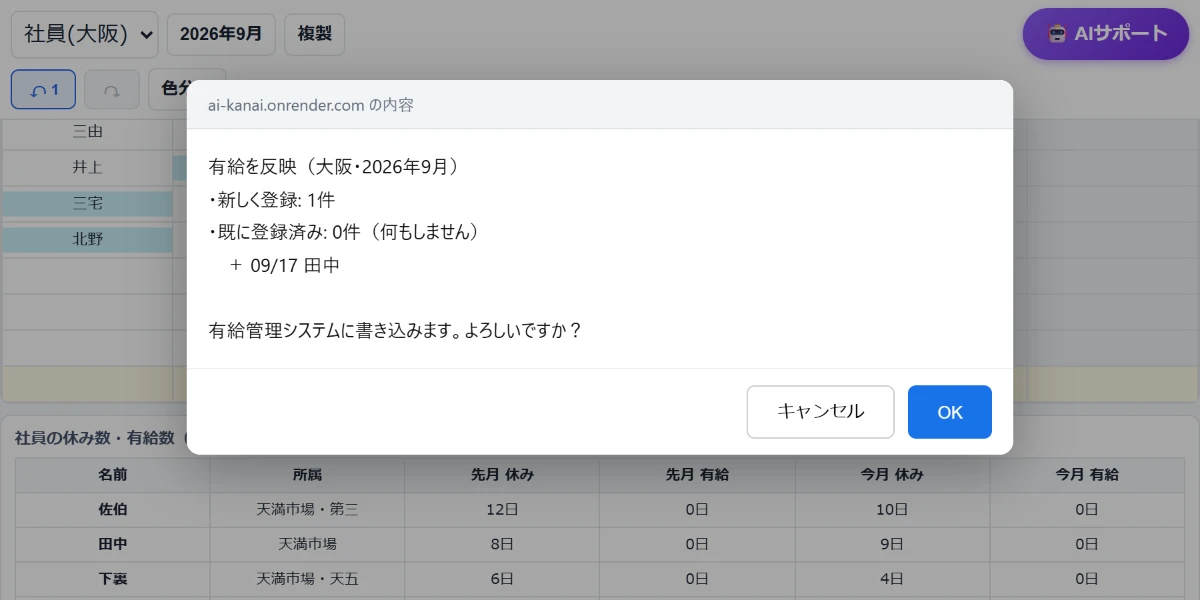
⚠ このマニュアルを作るときは、この確認画面で キャンセル しています。本物の有給記録は増やしていません。
困ったとき
- 間違えた
- ↶(戻す)を押す。反映もまとめて1回で戻ります
- 消したい・減らしたい
- セルを長押し →「休みにする」/色分け →「色を消す」
- 同じ内容を配りたい
- セルを長押し →「コピーする」→ 貼り付け先を順にタップ(色も一緒に付きます)
- 名前の登録
- シフトも時給の名簿も漢字のフルネームで(時給が正しく紐づきます)
「複製」で仮を作れば、本番を触らずに下書きできます。月を変えるのは画面上の「2026年9月」。細かい決まりは 📖 文章版マニュアル に書いてあります。